바꾼 값과 유지한 값
비트레이트를 높이면 인코더가 쓸 수 있는 데이터 예산이 늘어납니다. 원본에 없는 디테일이 새로 생기는 것은 아닙니다. 8초 합성 원본을 720p, 30 fps로 유지하고 같은 H.264 프리셋에서 영상 목표를 500, 1,500, 5,000 kbps로 바꿨습니다. 오디오 설정은 128 kbps로 유지했습니다.
같은 프레임 비교하기
아래 이미지는 모두 시작 후 4초 지점인 120번 프레임입니다. 이미지를 누르면 1280 × 720 원본 크기로 볼 수 있습니다. 움직이는 경계, 작은 무늬, 노이즈 배경을 먼저 비교해 보세요. 서로 다른 시점을 비교하면 움직임의 차이를 압축 손상으로 오해하기 쉽습니다.
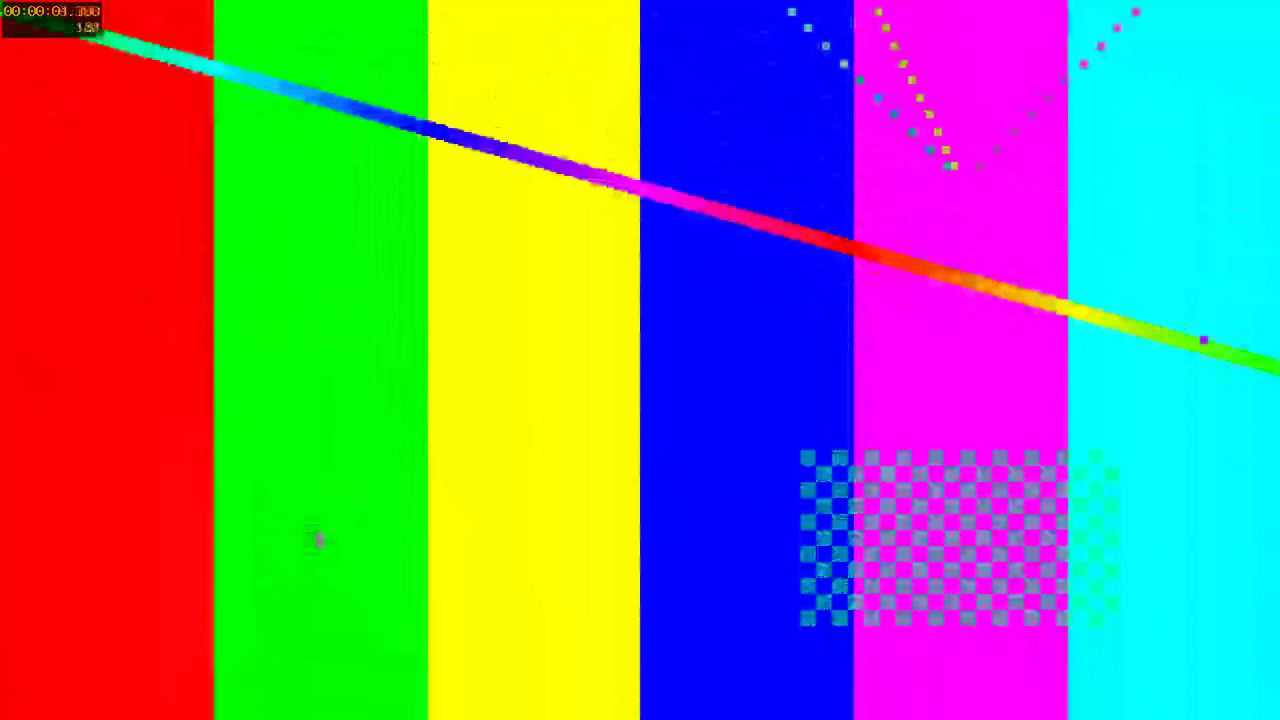
0.668 MB · SSIM 0.8854

1.630 MB · SSIM 0.9117

5.080 MB · SSIM 0.9180

눈으로 보는 비교와 수치 지표
두 입력의 타임스탬프를 맞춘 뒤 FFmpeg의 SSIM 필터로 240개 프레임을 비교했습니다. 표의 값은 프레임별 All 점수의 평균입니다. 이 지표에서 1에 가까울수록 원본과 유사하지만, 시청자 만족도 점수는 아닙니다.
| 목표 | 측정 용량 | SSIM |
|---|---|---|
| 500 kbps | 0.668 MB | 0.8854 |
| 1500 kbps | 1.630 MB | 0.9117 |
| 5000 kbps | 5.080 MB | 0.9180 |
중간 설정에서 높은 설정으로 올리면 용량은 크게 늘지만 SSIM 상승폭은 첫 단계보다 작습니다. 이번 원본과 인코더에서 나온 결과이며 모든 영상에 적용되는 기준점은 아닙니다. 실제 작업에서는 노이즈 보존보다 자막의 가독성이나 얼굴 표현이 더 중요할 수 있습니다.
같은 비트레이트도 화면 크기에 따라 예산이 다릅니다
영상 비트레이트는 모든 프레임의 모든 픽셀이 나눠 씁니다. 비트레이트를 가로 × 세로 × 초당 프레임 수로 나누면 픽셀당 비트가 되며, 화면 크기가 다른 설정의 예산을 대략 비교할 때 쓸 수 있습니다. 코덱 효율과 영상의 압축 난이도는 반영하지 않으므로 화질을 판단하는 기준이 아니라 설정을 비교하는 도구로만 쓰세요.
| 설정 | kbps | 프레임당 픽셀당 비트 |
|---|---|---|
| 우리 실험, 1280 × 720, 30 fps | 500 | 0.018 |
| 우리 실험, 1280 × 720, 30 fps | 1,500 | 0.054 |
| 우리 실험, 1280 × 720, 30 fps | 5,000 | 0.181 |
| 같은 5,000 kbps, 1920 × 1080, 30 fps | 5,000 | 0.080 |
| 같은 5,000 kbps, 3840 × 2160, 30 fps | 5,000 | 0.020 |
| 유튜브 1080p 30 fps SDR 권장값 | 8,000 | 0.129 |
| 계산기의 4K 30 fps 대표값 | 40,000 | 0.161 |
5,000 kbps 실험 파일은 720p 픽셀 하나에 프레임마다 약 0.181비트를 줍니다. 같은 비트레이트를 1080p에 쓰면 0.080, 4K에 쓰면 0.020까지 줄어 500 kbps 720p 실험(0.018)과 비슷해집니다. 한 화면 크기에서 넉넉한 비트레이트가 다른 크기에서는 부족할 수 있습니다. 1080p와 4K 행은 계산이며 실제로 인코딩하지 않았습니다.
설정 선택 전에 움직임 확인하기
- 시청자가 실제로 볼 크기에서 움직이는 디테일을 확인합니다.
- 필요한 부분이 잘 읽히는 설정 중 가장 작은 출력을 고릅니다.
- 플랫폼의 권장 설정도 따로 확인합니다. 업로드 후 다시 인코딩될 수 있습니다.
2026년 10월 8일 합성 영상 인코딩 실험. 실제 MP4, 바이트 수, 프레임 비교. 측정·작성 방법.